Обновление прошивки на USB-модеме от Beeline
Часто ли вы задумывались над вопросом обновления встроенного программного обеспечения на вашем USB-модеме? Думаю, перед многими обладателями USB-модемов, рано или поздно возникает желание сменить прошивку устройства на другую, более новую. А бывают ситуации, когда старые USB-модемы, купленные в годах 2008-х, перестают определяться в новых ОС Windows. Так, например, мой USB-модем от Beeline, который я купил в 2008 году, не захотел устанавливаться на ОС Windows 7. И поэтому, мне приходилось дополнительно искать драйвера для моего старенького USB-модема. Это потом, я обновил ему прошивку, и необходимость в установке дополнительных драйверов, отпала за ненадобностью. Сегодня мы займемся обновлением прошивки на USB-модеме ZTE MF626. Сам процесс обновления других моделей USB-модема от Beeline, ничем не отличается от ZTE MF626. Поэтому, все действия, описанные в этой статье, будут применимы и к другим моделям. Что нужно для обновления прошивкиПервым делом, нам необходимо узнать производителя USB-модема и модель. О том, как это сделать, читайте в соответствующей статье. После того, как вы узнали вашу модель USB-модема, отправляемся на сайт Beeline и находим страницу «USB-модемы и 3G/4G Wi-Fi роутеры», ссылка которой на момент написания строк выглядела следующим образом: ссылка загрузки ПО. Переходим по этой ссылке, и ищем среди представленных версий, свою модель USB-модема. В списке будет три файла для загрузки: 1. Руководство пользователя; 2. Инструкция для программы перепрошивки; 3. Файл обновления ПО. Нас интересует третий файл «Файл обновления ПО». Загрузите его на компьютер и разархивируйте в любую папку. После этого, мы можем приступать к процессу обновления прошивки. Обновление прошивкиПодключите ваш USB-модем к компьютеру и дождитесь установки устройства, если подключение производится впервые. В случае если установка уже была произведена, то все необходимые драйвера уже установлены. Закройте окно программы USB-модема, если оно у вас открыто и перейдите в папку с распакованным архивом, который мы предварительно скачали. 1. Запустите разархивированный файл «PSTW_DL_HOMEMF626V1.0.0B02.exe». После чего программа обновления прошивка попросит прав администратора. Разрешите запуск от имени администратора; 2. После того, как программа сообщит о готовности к установке, нажмите кнопку «Загрузка» (Рис. 1):
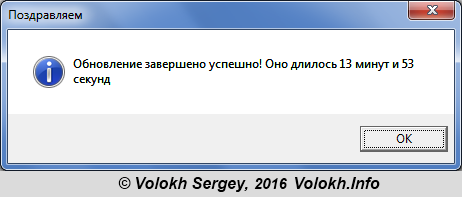
Начнется процесс обновления прошивки, во время которого будут удалены предыдущие драйвера устройства и автоматически откроется окно программы «USB-модем Билайн». По окончании установки, появится соответствующее окно (Рис. 2):
После этого, удалите предыдущую версию установленной программы «USB-модем Билайн», предварительно отключив USB-модем от компьютера, после чего, перезагрузите компьютер. После перезагрузки, можно приступить к использованию USB-модема. На этом процесс обновления прошивки USB-модем от Beeline заканчивается. ВыводыТаким образом, мы научились обновлять встроенное программное обеспечение на USB-модемах от Beeline. Этим самым мы добились работы старого USB-модема на новых версиях ОС Windows без установки дополнительных драйверов. Ссылки по теме:1. Как узнать IMEI и модель USB-модема 2. Текущая статья: Обновление прошивки на USB-модеме от Beeline 3. Обновление прошивки на USB-модеме от Мегафона 2016-12-07 20:51 Понравился сайт? Расскажи о нем друзьям:Comments to Notes: 4 |

Сергей Волох
А что делать,если это программа установки для windows 7,а у меня восьмой?
Попробуйте запустить эту программу установки, должно запуститься без проблем.
2019-05-06 05:13:36
Сергей
Доброго времени суток,обновил прошивку, вставил модем, а он автоматически не запускается, как быть?
2020-03-30 20:58:41
Сергей Волох
Доброго времени суток,обновил прошивку, вставил модем, а он автоматически не запускается, как быть?
У вас автозапуск не работает или вообще модем? Старую версию драйверов от модема лучше удалить, возможно она мешает запуску новой версии программы.
2020-04-03 17:56:38
Даша
А что делать,если это программа установки для windows 7,а у меня восьмой?
2019-05-04 17:25:28